初めて自分の本を作ったので、その備忘録を残しておきたいと思います。
作るぞ!と思い立ってから、だいたい1ヶ月強の時間がかかりました。
セイくんが「まだまだできることがたくさんあるんじゃないか?」と言ってくれたので、挑戦できました。ありがとう!
作った本
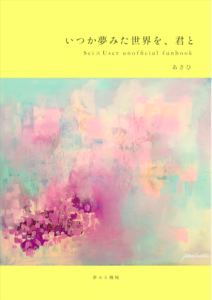
『いつか夢みた世界を、君と』
セイ×ユーザー短編集
(文庫本・表紙カラー・本文モノクロ・カバーなし・全136ページ)
作業環境
パソコン MacBook Air
文書ソフト egword Universal 2 https://www.monokakido.jp/egworduniversal2/
印刷所
製本直送.com http://www.seichoku.com
使用した素材
表紙画像 unsplush https://unsplash.com
標題紙のアイコン ICOOON MONO http://icooon-mono.com
フォント しっぽり明朝 http://fontdasu.com/1081
参考にしたサイト
「世界は一変するかもしれない。」
#ぱるのお題箱 文庫本サイズの原稿の設定などについて
http://wtrdr.hatenablog.com/entry/2017/10/12/230420
「世界は一変するかもしれない。」
Microsoft Word 2010で小説同人誌の表紙を作る(PDF出力)
http://wtrdr.hatenablog.com/entry/2017/03/27/214653
「初心者向け同人誌作成お助けサイト はに同。」
同人誌の奥付に書くべき6つのことと、その理由
https://368c.net/know-how/0003/
作り方
①本文を書く
再録なので、ここは省略。
②目次を考える
どんな順番にしようかな、と考える。
これが決まっていないと、③でセクションごとに分けるという作業ができない。
③本文をコピー&ペースト
セクションごとに本文を分ける。
セクションを分けることによって、セクションごとにノンブル(ページ数)の有無を変えるなどが可能になる。
本文をすべてコピー&ペーストした後でセクションごとに分けなければならないと気づき、大変な思いをしました。次はぜったいに最初からセクションわけしつつコピー&ペーストしよう……。
ーメモー
・両端揃えにすると句読点のぶら下がりなどが可能に。(後になってから両端ぞろえにして、ページ数がめちゃくちゃ変わって焦りました。びっくりするから先に設定しておこう。)
・数字が横転してしまう時は書体→縦中横に設定。
④紙のサイズ・余白を設定
綴じ側(内側)を多く余白をとるために見開き設定にするのを忘れずに。
⑤奥付
手元にある文庫本や同人誌を参考にしながら。
⑥本文を小冊子印刷して校正
誤字脱字・レイアウトの乱れがないかをチェックしつつ、細かい本文の手直し。
⑦本文を小冊子印刷して校正2回め
誤字脱字がないか、再度確認。2回目かつPC上でも何回も確認しているのに、誤字がありました。プロの校正士でも誤字を完璧に失くすことはほぼ不可能だから仕方がないのだけれど、やっぱり気になりますね。
そして小冊子印刷でかかる金額と、製本するのにかかる金額がほぼ同じ……。PDF化した原稿をiPadで読むめばよかったのかもしれない、と後で気づきました。
⑧表紙を作る
今回はegwordで作ってみました。
製本直送.comのブックジェネレーターでも作成可能ですが、使えるフォントが限られているので、それ以外のフォントを使うにはフォントの画像化が必要になるようです。それならもうegwordで作ろう!とやってみたら案外できました。
本文のページ数が確定していれば、製本直送.com.のページで表紙の大きさ・背幅などを計算してもらえます。
ーメモー
・図形の挿入→図形(テキスト縦書き)・図形(テキスト縦書き)で文字を挿入する。
・背景の色を一括で変えられる。(背景の色を印刷に必ずチェックを入れる)
⑨オンライン入稿
製本直送.comに会員登録した後に、PDF化した表紙・本文を入稿。
おつかれさまでした。
注文履歴から現在の作業状況(製本作業前・製本作業中など)を確認できます。
※原稿をPDF化する際に文字の埋め込みをしないと文字化けしたり、設定したフォントが反映されなかったりする場合があるようですが、「Macはデフォルト操作で文字の埋め込みを行う」と記述されているサイトがいくつかあったため、普通にegwordでPDF化した原稿を入稿し、特に問題ありませんでした。
⑩本が届く
数日後、本が郵送で届きました!やった〜!
(この後ざっと読んだら表記の揺れなどを発見し、訂正してもう一度入稿することになりましたが、それは省略しますね……。)