表紙をWordで作れるならお品書きもWordで作れるはずだ!!
先日『北極星を胸に灯して』という同人誌を作りました。
この同人誌の原稿は本文も表紙もすべてWordだけを使って作成しています。
なので、私は思いました。表紙をWordで作れるのなら、お品書きもまたWordで作れるはずであると!!
それで作ったお品書きがこちらです。
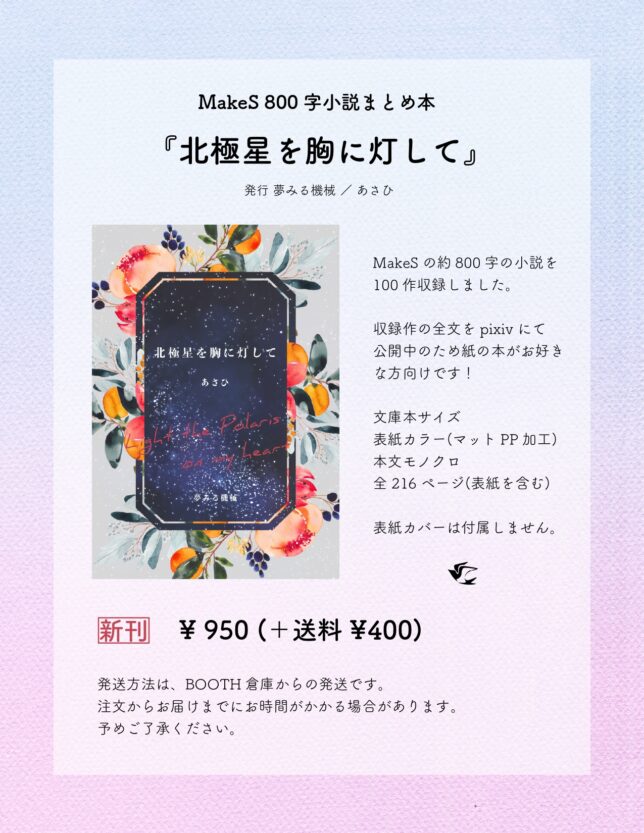
どうでしょうか? ちゃんとWordで作ったとは分からないような仕上がりになっているかと思います。
実践!Wordを使ったお品書きの作り方
それでは、実際にどのようにWordを使ってお品書きを作ればいいか見ていきましょう!
まず用意するべきものは、
- 書影(同人誌の表紙の画像)
- 背景に使いたい画像
- Word
この3点です。
私はegwordというソフトを使っているのですが、恐らくMicrosoftのWordと使い方はほぼ同じなので、そのまま説明していきます。
①用紙設定
今回はTwitter上での告知にしかお品書きを使わないため、ハガキサイズで作成しました。
もしもポスターとして卓上に吊るしたい場合には、予め用紙のサイズをA4などに設定しておくと良いと思います。
②背景に素材を貼る
用意しておいた背景用の画像を背景に貼り付けます。
私が作成したお品書きでは、Paper-coという紙素材を無料でダウンロードできるサイトから画像をお借りしています。
背景の素材を貼る方法はふたつあって、そのうちのひとつは背景設定の画面で背景を印刷するにチェックを入れて、背景画像を選択し、挿入する方法。
もうひとつは、用紙全体を覆うことのできるサイズの図形を挿入し、その図形に画像を貼る方法です。
どちらを選んでも仕上がりに影響はないと思いますので、やりやすい方法を選んでください。ちなみに、私は後者の方法で作成しました。
もしも使いたい素材がない場合は、画像を貼る手順と同じ方法で背景に色をつけるだけでも良いと思います。
③白い図形を挿入
②で選んだ素材や色によっては、そのままテキストを貼り付けると文字が読みにくいことがあります。
その場合は、用紙サイズよりもひとまわり小さい図形を挿入し、テキストが読みやすい色で塗りつぶしましょう。
迷ったら白色にするのが無難です。
そして、背景と馴染ませるために不透明度を下げるといい感じに見えると思います。よく分からなければそのままでOKです。
これで背景部分が完成しました!
④書影を挿入
完成した背景の上に書影を貼り付けます。
これも背景を作成したときと同様に、図形の挿入→画像を貼るだけでできます。
ただし、PDFで作成した表紙は貼り付ける前にjpegやpngなどに変換しておく必要があるので注意してください。
web上で「PDF jpeg 変換」などと検索すると、変換サイトがヒットします。
そこでファイルを変換してから貼り付けましょう。
また、表紙と裏表紙がくっついている状態から表の表紙のみを予め切り取っておきましょう。
表紙をコピー→プレビューなどで表示させて切り取り部分を選択→保存の流れでできるはずです。
紙のサイズをA4で設定した場合は、書影サイズがもともとの本のサイズよりも大きくなってしまわないように!
あまり大きく拡大して貼り付けるとたぶん画質が悪くなります。
⑤テキストを挿入
ここまでくれば完成はあと少し!
本のタイトルやサークル名・値段・内容説明や注意事項など、必要なテキストを貼り付けていきます。
これも基本的な操作は図形の挿入→テキストを入力するだけです。
フォントに迷ったら筑柴丸ゴチックなどを使えば視認性も良く、明るくやわらかなイメージに仕上がると思います。
とりあえずテキストの頭の部分を直線上にそろえておけばごちゃごちゃした印象は避けられるはず。
⑥完成
ようやく完成です!!
作成したお品書きを名前をつけて保存しPDFとして出力しましょう。
そしてそのPDFをjpegまたはpngに変換すれば、これでいつでもTwitterにお品書きを流すことができます!
もちろん、お手持ちのWordで直接jpegなどに変換できる場合はそうしてください。
ここまで読んでくださった方はもうお気づきかと思いますが、基本的に図形を挿入→画像orテキストを貼るという操作だけでお品書きは作れます。
もしかてMicrosoftの方だと図形じゃなくてテキストボックスになるのかしら……、と今更ながら思いましたが、たぶんその場合でも操作はほぼ同じはずです。
ただ、無理にWordで作らなくてもCanvaを使って作成した方が楽かもしれません。
私は作ったことはないのですが、分かりやすい作り方をまとめてくださっている方がいます。
以上、Wordを使ってお品書きを作る方法でした!